
オーストラリアETAの申請でパスポートが読み込めないとき、原因はたいてい4つに絞れます。ICチップとNFCアンテナの位置ずれ、スマホケースの電波干渉、券面の光の反射、そして端末の設定です。順に外していくのが基本の進め方です。
この記事は、出発を控えてアプリのスキャン画面で止まっている方のための対処手順です。当サイトは旅行情報の非公式ポータルで、申請の受付も決済も行いません。ETA(電子渡航許可)の申請は内務省の専用スマホアプリからのみ行い、ImmiAccountは観光ビザ(Subclass 600)を申請するときに使うサイトです。制度全体の流れはオーストラリアETAの仕組みと申請の流れの解説にまとめています。オーストラリア内務省(homeaffairs.gov.au)の公式サイトも参照できます。旅券そのものの手続きは外務省のパスポートQ&Aで確認できます。数字と条件は出発前に申請画面と外部ソースで確かめてください。
ETAの申請条件と読み取り失敗の主因
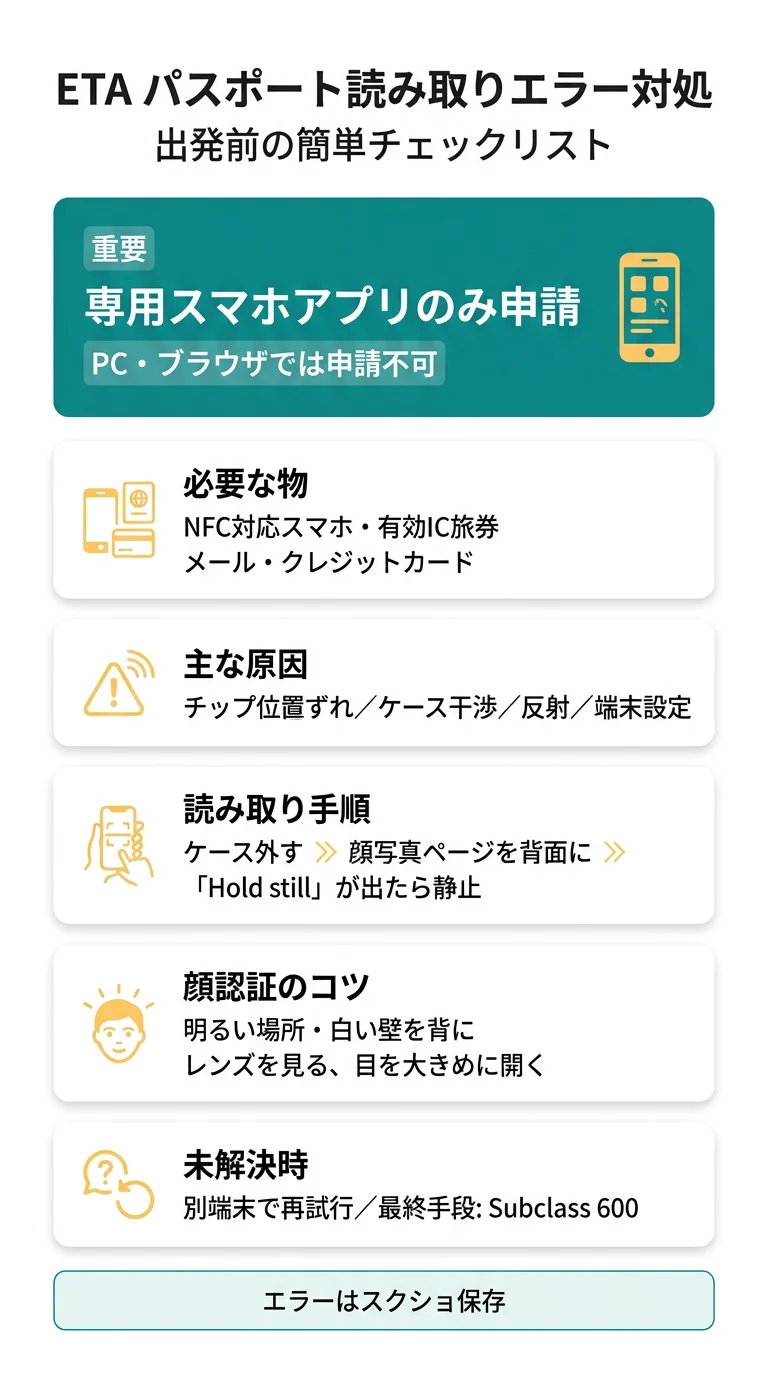
ETAは専用スマホアプリからのみ申請でき、パソコンやブラウザからは申請できません。NFC対応のスマホと有効なIC旅券が必須で、申請料は20オーストラリアドル(為替で変動)です。審査は数分で終わることもあれば、最長72時間かかることもあります。
読み取りが止まる理由は、次の4つに集まります。症状と最初の動きを対にしておきます。
| 考えられる原因 | 画面での症状 | 最初に対処すること |
|---|---|---|
| チップとNFCアンテナの位置ずれ | 読み取りの途中で進まず、同じ画面で止まったままになる | 顔写真ページを開いて端末背面に密着させる |
| ケースや金属の電波干渉 | 反応が不安定、途中で切れる | ケースとカード類を取り外す |
| 券面の光の反射 | 文字が読み取れない | 光が映り込まない角度に変える |
| 端末設定やシステム側の不整合 | 何度試しても同じエラー | iPhoneでは暦法(和暦・西暦)を確認してから再起動する |
手元に用意するのは、有効なIC旅券、NFC対応スマホ、メールアドレス、クレジットカード、明るい照明です。申請は途中保存できないため、30分ほど時間を確保して一気に終えてください。入力ミスはあとから直せず、再申請と同額の支払いが要ります(申請を間違えた時の修正と再申請の流れも参照してください)。
なお、2025年3月24日の申請受理分から偽造防止強化版の新型旅券に切り替わり、当初は読み取り不具合の報告がありました(note/RINKO、2025年の記載)。
新型プラスチック旅券のチップ位置と反射対策
新型旅券のICチップは表紙ではなく、顔写真が載っている身分事項ページに内蔵されています。表紙で読み取れない場合は、裏面も試してください。
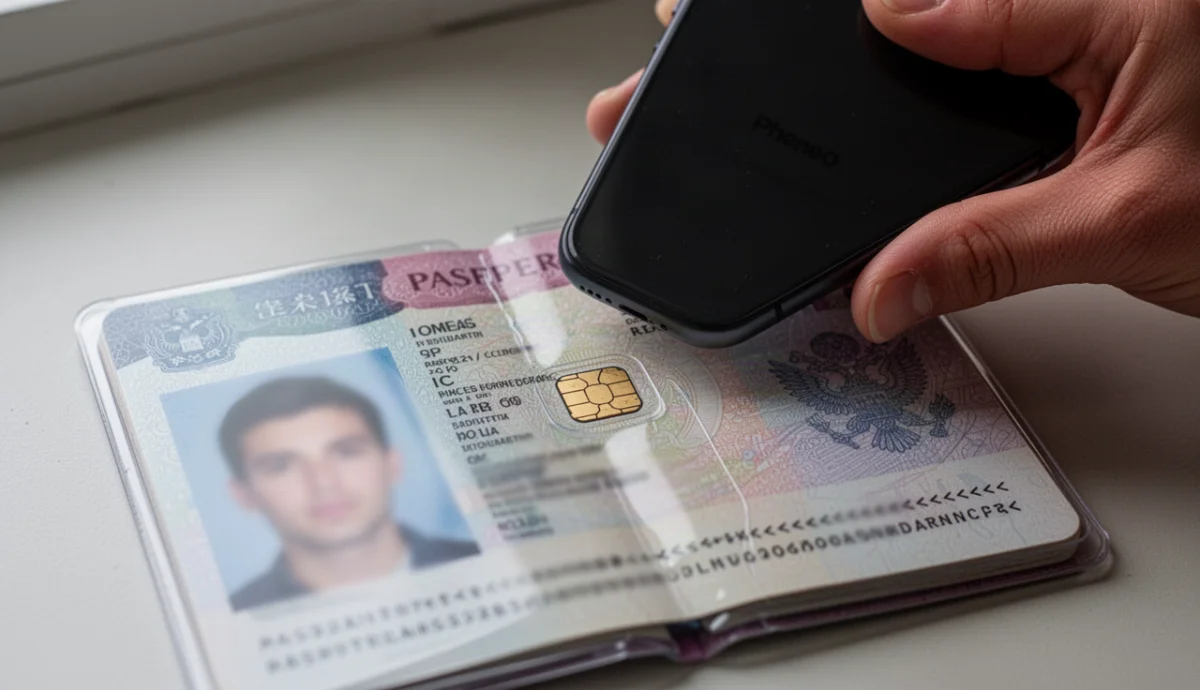
チップの目安は顔写真ページの中央付近です。個体差があるので、探りながら合わせます。
顔写真ページを開く
端末の背面に直接当てる
「Hold still」が表示されたら静止
読み取りが終わるまで端末を動かさない
振動や音で検知
その位置を覚えて再試行する
読めない場合だけ
表紙・裏面の順に試す
券面の光沢で文字や顔写真が見えにくくなることがあります。券面に光が映り込まない角度に傾け、強い直射日光や照明の反射を避けて撮影してください。外務省は、旅券のICチップが読めないときは、スマートフォンとパスポートの距離が近すぎないか確認し、斜め45度で当てるなど角度を変えて試すよう案内しています(日本旅券のオンライン申請の案内で、ETAアプリの手順ではありません)。
チップが読めない状態が続く場合は、別のスマートフォンで試してください。それでも進まないときは、観光ビザ(Subclass 600)を検討します。
機種別のNFCセンサー位置と設定の見直し
NFCアンテナの位置は機種によって異なるため、データ面をゆっくりずらして反応点を探してください。ケースを外してから試すのが確実です。
| 端末・場面 | 確認すること | 補足 |
|---|---|---|
| iPhone | 暦法(和暦・西暦)を確認して再起動する | 信頼性の確認できていない個人の体験談に基づく回避策 |
| Android | 端末の再起動から試す | 読み取りが進まない場合の基本動作 |
| 反応点が分からない | データ面を端末背面に当てたままゆっくりずらす | アンテナの位置は機種によって異なる |
| ケース・カード類 | 読み取り前に外す | 読み取りを妨げることがある |
| それでも読めない | 別のスマートフォンで試す | 進まなければ観光ビザ(Subclass 600)を検討する |
iPhoneで読み取るときのポイント
ケースとカード類を外し、顔写真ページを端末背面に当てます。反応がなければ、暦法の設定を見直してから端末を再起動してください。
Androidで読み取るときのポイント
読み取りが進まない場合は、まず端末の再起動を試します。位置が分からなければ、データ面を端末に当てたままゆっくりずらして反応点を探します。
もう一つ、見落とされがちなのがiPhoneの暦法設定です。設定>一般>言語と地域>暦法を「和暦」から「西暦」に変更し、端末を再起動してから読み取り直す手順は、信頼性の確認できていない個人の体験談(2024年9月時点)ですが、試す価値はあります。
MRZスキャンと顔写真生体認証のエラー
データ面下部のMRZ(機械読取領域)は、パスポートを横向きに置き、ページの端を指で押さえて(指が映らないように)撮影します。
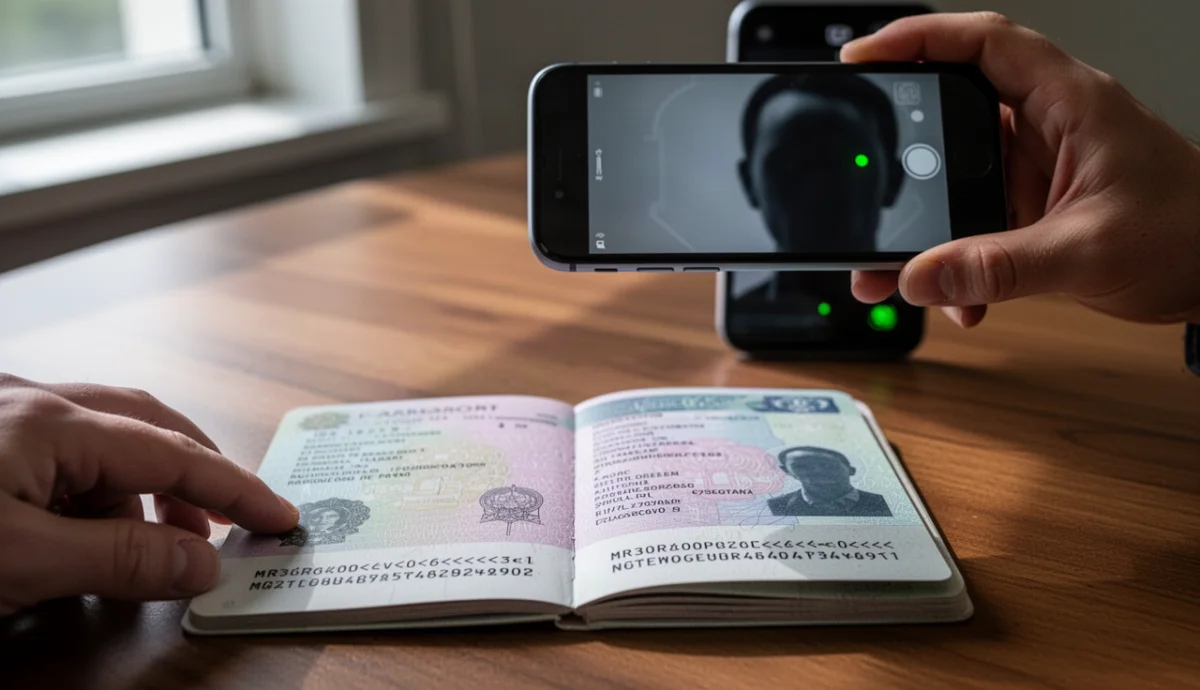
旅券を横向きに置く
ページの端を指で押さえる
腕を机につけて構える
手ぶれしないようにする
番号と生年月日を見比べる
自動認識された内容を旅券と照合
ずれていればRescan
撮り直す
顔写真の生体認証は、照明と視線で結果が変わります。メガネとマスクを外し、白い壁を背にして影を避けます。視線は画面の中央ではなく、インカメラの物理レンズ(緑のランプ)を見て、目を少し大きめに開けてください。夜間は失敗しやすく、日中の実施がいちばん安定します。
「Move camera up」が繰り返されるとき
枠いっぱいに顔が入るまで端末を近づけ、「Move camera up」が出たら上に上げて顔を中央に合わせます。レンズに指紋や曇りがないかも確認してください。
照明と背景の選び方
顔に影が落ちない明るい場所を選びます。洗面所の鏡の前で撮影して成功した例が報告されています。医療上の理由で顔写真を撮れない場合は、アプリのContactから連絡し、医療証明を求められる場合があります。
エラー文言別の切り分けと再試行
エラー文言は、どこで止まったかを教えてくれます。表示されたら、まずスクリーンショットを保存してください。あとで問い合わせるときの手掛かりになります。
| 表示される文言 | 考えられる原因 | 最初に対処すること |
|---|---|---|
| Failed to capture passport information | 2022年の投稿で報告された表示です。読み取りが完了していない可能性があります | データ面を端末に当てて「Hold still」が出るまで静止させてください |
| Unable to verify passport information | チップの読み取り後に表示された報告があります(2022年の投稿)。原因は公式に示されていません | 入力内容を旅券と照らし合わせてください |
| 読み取り中に進まない | 読み取りが完了していません | 端末を再起動してから再試行します |
改善しない場合は、端末の再起動やアプリの開き直しを試してください。申請を途中で中断すると入力内容は保存されないため、最初から入力し直すことになります。アプリ自体の不具合についてはETAアプリのエラー対処法の解説も参照してください。
再起動から再インストールまでの順番
- 端末を再起動して通信モジュールをリセットする
- アプリを完全に終了し、開き直して再試行する
- アプリを削除して再インストールし、最初からやり直す
読み取りが終わったら、メールとアプリで状態を確認します。承認はPDFとメールの「Granted」で知られ、「Pending」が続くときは迷惑メールフォルダを見てから、アプリ内の「Check for an existing application」で状況を確かめてください(照会手順の詳細はETA申請結果の確認方法の記事にまとめています)。再申請すると、同額の20豪ドルをもう一度支払う必要があります。却下された場合は、アプリから再申請できないのでメールの指示に従います。
出発直前の判断とよくある失敗
どれだけ試しても読めないときは、残りの日数で判断します。焦って何度も申請するより、切り替えの目安を先に決めておくほうが安全です。
| 出発までの残り時間 | 取る行動 |
|---|---|
| 1週間以上ある | 別端末での代理スキャン、再起動、設定変更を順に試す |
| 3日前を過ぎても未完了 | 承認まで最大72時間かかることがあるため、早めに次の手段を検討する |
| 前日で未完了 | 代替として観光ビザ(Subclass 600)をImmiAccountから申請する |
Subclass 600の申請料は195オーストラリアドルで、2025年に日本語ブログで報告された目安は、7〜14日程度です。最新の日数と料金はImmiAccountで確認してください。個人ブログでは、出発の2週間前からの開始が推奨され、渡航日の3日前が最低ラインとされています。切り替えの手順はETA却下後のSubclass 600への切り替え手順の解説が参考になります。
よくある失敗も先に潰しておきましょう。
- 家族分を同じスマホで申請するときは、1人ずつ順番に終えてから次へ進む(家族での申請手順は子供・家族分のETA申請ガイドを参照)
- 家族の分は1人ずつ、その人のパスポート情報で申請します
- パスポートを更新したら、ETAは新番号で申請し直す
- カードが通らなければ、別カードかApple Pay・Google Payを試す
最後に、注意点をひとつだけ。ETAの支払いはアプリ内の画面で行われます。アプリ外でカード情報を求められた場合は応じないでください。ETAは電子渡航許可(電子ビザ)で、1回の入国での滞在は3ヶ月以内です。3ヶ月を超える滞在には別のビザが必要です。
よくある質問(FAQ)
オーストラリアETA パスポート 読み込めない時に最初に確認すべきことは何ですか?
スマホケースとカード類を外し、顔写真ページを開いて端末の背面に当て、「Hold still」が出るまで動かさずに待ちます。反応がなければ端末を再起動します。
オーストラリアETA パスポート 読み込めない 原因は何が考えられますか?
多いのは、ICチップとNFCアンテナの位置ずれ、ケースによる電波干渉、券面の光の反射、端末設定の不整合です。順に切り分けて試してください。
ETA申請はパソコンやブラウザからもできますか?
できません。申請は専用スマホアプリからのみで、パソコンからは受け付けられません。旅券の手続きに関する一般的な確認は、外部ソースとして外務省のオンライン申請案内も参照できます。
新型プラスチック旅券のICチップはどの位置にありますか?
表紙ではなく、顔写真が載っている身分事項ページに内蔵されています。目安は顔写真ページの中央付近です。個体差があるので、スマホをゆっくり動かして反応点を探してください。
スマホケースを付けたままNFCで読み取れますか?
ケースが読み取りを妨げることがあるため、読めないときは外してください。反応点が分からなければ、データ面を端末に当てたままゆっくりずらして探ります。
「Failed to capture passport information」が出た場合は?
ケースを外し、データ面を端末に当てて「Hold still」が出るまで静止させ、直らない場合はアプリを開き直して再試行します。エラー画面のスクリーンショットは保存しておきます。
顔写真生体認証が通らない時の照明と視線のコツは?
顔に影が落ちない明るい場所で、白い壁を背にして撮影します。インカメラのレンズを見て目を大きめに開けてください。
出発直前でETAが完了しない場合、観光ビザに切り替えるべきですか?
承認までに時間がかかることがあるため、早めに判断してください。代替のSubclass 600はImmiAccountから申請します。最新要件は外部ソースで確認します。
出典・関連リンク
- 外務省「こんな時、パスポートQ&A」:旅券の残存有効期間や紛失時の手続きなど、基本事項の確認に使えます。
- 外務省「国外からオンライン申請する」:旅券のICチップ読み取りの案内(日本旅券)や海外から旅券申請する場合の窓口案内。
制度や手数料は変わることがあるので、出発前に申請画面と各サイトで最新の情報を確認してください。